Browser Shortcut Issue Tracker/de: Difference between revisions
From Joomla! Documentation
mNo edit summary |
Updating to match new version of source page |
||
| Line 1: | Line 1: | ||
<noinclude><languages /></noinclude> | <noinclude><languages /></noinclude> | ||
== | == Mozilla Firefox == | ||
<div class="mw-translate-fuzzy"> | |||
# http://issues.joomla.org aufrufen | # http://issues.joomla.org aufrufen | ||
#Im Menü auf "Lesezeichen {{rarr}} Lesezeichen hinzufügen" klicken oder CMD-D / CTRL-D drücken{{-}}[[Image:Bookmark-this-page-de.png|600px|border]] | </div> | ||
<div class="mw-translate-fuzzy"> | |||
#Im Menü auf "Lesezeichen {{rarr}} Lesezeichen hinzufügen" klicken oder CMD-D / CTRL-D drücken | |||
</div>{{-}}[[Image:Bookmark-this-page-de.png|600px|border]] | |||
#Das Lesezeichen an einem beliebigen Ort speichern{{-}}[[Image:Bookmarked-page-firefox-de.png|400px|border]] | #Das Lesezeichen an einem beliebigen Ort speichern{{-}}[[Image:Bookmarked-page-firefox-de.png|400px|border]] | ||
<div class="mw-translate-fuzzy"> | |||
#"Speichern" klicken | #"Speichern" klicken | ||
</div> | |||
<div class="mw-translate-fuzzy"> | |||
#Auf "Lesezeichen {{rarr}} Lesezeichen verwalten" gehen und das Lesezeichen anzeigen | #Auf "Lesezeichen {{rarr}} Lesezeichen verwalten" gehen und das Lesezeichen anzeigen | ||
</div> | |||
#Auf das Lesezeichen klicken | #Auf das Lesezeichen klicken | ||
# Je nach Version auf den Pfeil klicken, um mehr Einstellungen anzuzeigen{{-}}[[Image:Edit-bookmark-firefox-de.png|400px|border]] | # Je nach Version auf den Pfeil klicken, um mehr Einstellungen anzuzeigen{{-}}[[Image:Edit-bookmark-firefox-de.png|400px|border]] | ||
<div class="mw-translate-fuzzy"> | |||
#*Adresse auf '''http://issues.joomla.org/tracker/joomla-cms/%s''' ändern | #*Adresse auf '''http://issues.joomla.org/tracker/joomla-cms/%s''' ändern | ||
</div> | |||
#* Im Schlüsselwort <tt>ji</tt> eingeben | #* Im Schlüsselwort <tt>ji</tt> eingeben | ||
<div class="mw-translate-fuzzy"> | |||
#Einstellungen speichern | #Einstellungen speichern | ||
</div> | |||
Meldungen können mit <tt>ji X</tt> in der Adresszeile des FireFox geöffnet werden, wobei <tt>X</tt> die Meldungsnummer ist.{{-}}[[Image:Search-joomla-issues-firefox-de.png|400px|border]] | <div class="mw-translate-fuzzy"> | ||
Meldungen können mit <tt>ji X</tt> in der Adresszeile des FireFox geöffnet werden, wobei <tt>X</tt> die Meldungsnummer ist. | |||
</div>{{-}}[[Image:Search-joomla-issues-firefox-de.png|400px|border]] | |||
==Chrome== | == Chrome == | ||
#Chrome{{rarr}}Einstellungen aufrufen{{-}}[[Image:Chrome menu preferences-de.png|400px|border]] | <div class="mw-translate-fuzzy"> | ||
#Auf "Suchmaschine verwalten" klicken{{-}}[[Image:Chrome search engines-de.png|400px|border]] | #Chrome{{rarr}}Einstellungen aufrufen | ||
#Im Abschnitt "Andere Suchmaschinen"{{-}}[[Image:Chrome_manage_search_engines-de.png|500px|border]] | </div>{{-}}[[Image:Chrome menu preferences-de.png|400px|border]] | ||
<div class="mw-translate-fuzzy"> | |||
#Auf "Suchmaschine verwalten" klicken | |||
</div>{{-}}[[Image:Chrome search engines-de.png|400px|border]] | |||
<div class="mw-translate-fuzzy"> | |||
#Im Abschnitt "Andere Suchmaschinen" | |||
</div>{{-}}[[Image:Chrome_manage_search_engines-de.png|500px|border]] | |||
#*'''Joomla! Issues''' eingeben | #*'''Joomla! Issues''' eingeben | ||
#* Das Suchkürzel <tt>ji</tt> eingeben | #* Das Suchkürzel <tt>ji</tt> eingeben | ||
<div class="mw-translate-fuzzy"> | |||
#*Adresse '''http://issues.joomla.org/tracker/joomla-cms/%s''' eingeben | #*Adresse '''http://issues.joomla.org/tracker/joomla-cms/%s''' eingeben | ||
</div> | |||
<div class="mw-translate-fuzzy"> | |||
# Hinzufügen klicken | # Hinzufügen klicken | ||
</div> | |||
In der Adresszeile <tt>ji</tt> eingeben und "Tab" drücken. Meldungsnummer eingeben, Enter drücken.{{-}} | In der Adresszeile <tt>ji</tt> eingeben und "Tab" drücken. Meldungsnummer eingeben, Enter drücken.{{-}} | ||
Latest revision as of 21:19, 23 March 2024
Mozilla Firefox
- http://issues.joomla.org aufrufen
- Im Menü auf "Lesezeichen → Lesezeichen hinzufügen" klicken oder CMD-D / CTRL-D drücken

- Das Lesezeichen an einem beliebigen Ort speichern
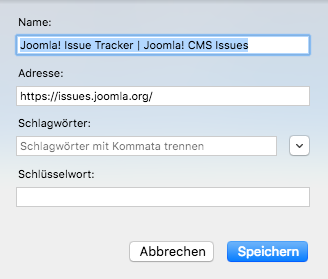

- "Speichern" klicken
- Auf "Lesezeichen → Lesezeichen verwalten" gehen und das Lesezeichen anzeigen
- Auf das Lesezeichen klicken
- Je nach Version auf den Pfeil klicken, um mehr Einstellungen anzuzeigen
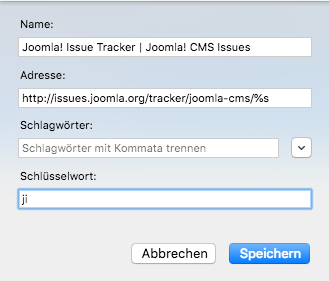

- Adresse auf http://issues.joomla.org/tracker/joomla-cms/%s ändern
- Im Schlüsselwort ji eingeben
- Einstellungen speichern
Meldungen können mit ji X in der Adresszeile des FireFox geöffnet werden, wobei X die Meldungsnummer ist.

Chrome
- Chrome → Einstellungen aufrufen

- Auf "Suchmaschine verwalten" klicken

- Im Abschnitt "Andere Suchmaschinen"

- Joomla! Issues eingeben
- Das Suchkürzel ji eingeben
- Adresse http://issues.joomla.org/tracker/joomla-cms/%s eingeben
- Hinzufügen klicken
In der Adresszeile ji eingeben und "Tab" drücken. Meldungsnummer eingeben, Enter drücken.
