Joomla CodeSniffer/ru: Difference between revisions
From Joomla! Documentation
Created page with "# Запустите Netbeans IDE # Откройте Tools => Options => PHP => Code Analysis => Code Sniffer # Вы должны установить путь до ''phpcs.ba..." |
No edit summary |
||
| Line 149: | Line 149: | ||
* "Program": найдите в вашей системе исполняемый файл phpcs. Вы должны выбрать путь до ''phpcs.bat'' из установленного пакета PHP_CodeSniffer PEAR | * "Program": найдите в вашей системе исполняемый файл phpcs. Вы должны выбрать путь до ''phpcs.bat'' из установленного пакета PHP_CodeSniffer PEAR | ||
** Для Unix систем, путём будет что-то вроде /usr/bin/phpcs | ** Для Unix систем, путём будет что-то вроде /usr/bin/phpcs | ||
** В XAMPP (windows), вы можете найти файл в корне PHP (например, C:\xampp\php\phpcs.bat) | ** В XAMPP (windows), вы можете найти файл в корне папки PHP (например, C:\xampp\php\phpcs.bat) | ||
* "Parameters": | * "Parameters": | ||
** <tt>--standard=<path/to/joomla-platform>/build/phpcs/Joomla</tt> Путь до стандартов оформления кода Joomla. | ** <tt>--standard=<path/to/joomla-platform>/build/phpcs/Joomla</tt> Путь до стандартов оформления кода Joomla. | ||
Revision as of 12:28, 3 September 2018
Нос для Joomla
Это кастомный стандарт оформления кода для PHP CodeSniffer, который пытается привести всё к единому стандарту оформления кода в Joomla. В этом материале описывается, как настроить автоматическую проверку стиля оформления кода.
- Установка PHP CodeSniffer (phpcs).
- Клонирование Joomla Code Style (для использования с phpcs).
- Настройки вашей IDE для работы с PHP CodeSniffer и Joomla Code Style.

Зачем?
- Понятная и устойчивая практика написания кода заставляет выглядеть файлы более профессионально. Конфликтующие стили в том же проекте (или ещё хуже, в том же файле) не только выглядят небрежно, но и поощряют ещё большую небрежность.
- Когда весь код соответствует единому стандарту, плохой код намного легче обнаружить.
- Для того, кто только начал разбираться с файлом в проекте, намного проще найти и исправить ошибки или расширить функциональность.
- Если нет постоянно поддерживаемого стандарта, разработчики будут форматировать текст как им удобнее. Это приводит к широкому диапазону изменений в репозитории с кодом. Если проблема обнаружится на последней стадии, то значительная часть изменений может быть утеряна при выборке во время diff.
1. Установка PHP Code Sniffer (phpcs)
Composer
PHP Code Sniffer доступен через Composer. Он может быть установлен в рамках всей системы следующей командой:
composer global require squizlabs/php_codesniffer "~2.8"
На Linux PHP Code Sniffer (phpcs) будет установлен в папку вашего пользователя:
- Символическая ссылка: ~/.composer/vendor/bin/phpcs
- Файл: ~/.composer/vendor/squizlabs/php_codesniffer/scripts/phpcs
Для создания символической ссылки, используйте командную строку:
$ sudo ln -s ~/.config/composer/vendor/squizlabs/php_codesniffer/scripts /usr/bin/phpcs
или (например OpenSuse)
- Символическая ссылка: ~/.config/composer/vendor/bin/phpcs
- Файл: ~/.config/composer/vendor/squizlabs/php_codesniffer/scripts/phpcs
На Windows PHP Code Sniffer (phpcs) будет установлен в папку вашего пользователя:
- Символическая ссылка: c:\Users\Username\AppData\Roaming\Composer\vendor\bin\phpcs
- Файл: c:\Users\Username\AppData\Roaming\Composer\vendor\squizlabs\php_codesniffer\scripts\phpcs
Добавление директории bin composer к переменной $PATH
Для того, чтобы запускать PHP Code sniffer откуда угодно в командной строке Linux или Mac, необходимо добавить .composer/vendor/bin к вашей переменной $PATH. Для того, чтобы зафиксировать это на постоянной основе, отредактируйте стартовый файл оболочки, например .profile или .bash_profile, в зависимости от того, какую оболочку вы используете (echo $SHELL покажет вам, какую вы используете).
Добавьте следующую строку в файл: export PATH=$PATH:~/.composer/vendor/bin
В качестве альтернативы вы можете создать симовлическую ссылку в папке bin: ln -s ~/.composer/vendor/bin/phpcs /usr/local/bin/phpcs
2. Установка Joomla Coding Standards
Для того, чтобы PHP Code Sniffer (phpcs) начал "нюхать" (проверять) ваши проекты Joomla на правильный стиль оформления кода, вам необходимо установить Joomla Coding Standards (стандарты оформления кода в Joomla).
Используя composer, мы можем запустить: composer global require joomla/coding-standards "~2.0@alpha"
Обратите внимание на @alpha. Всё потому, что стандарт всё ещё в стадии альфа, и мы должны позволить установку кода, со статусом alpha. Если мы не укажем @alpha, то стандарты не будут установлены и выкинут ошибку.
Your requirements could not be resolved to an installable set of packages.

  Problem 1
    - The requested package joomla/coding-standards ~2.0 is satisfiable by joomla/coding-standards[2.0.0-alpha, 2.0.0-alpha2, 2.x-dev] but these conflict with your requirements or minimum-stability.
Как только установка завершится, стандарт оформления кода будет установлен в глобальную папку composer. Расположение этой папки зависит от вашей операционной системы. Вот некоторые популярные места расположения:
Mac / Linux
~/.composer/vendor/joomla/coding-standards/
~/.config/composer/vendor/joomla/coding-standards/
Windows
c:\Users\Username\AppData\Roaming\Composer\vendor\joomla\coding-standards\
Так это выглядит при использовании Composer в Windows.
Если вы не можете найти ни одну из выше указанных папок, то учите, что папка, которую вы ищите, заканчивается на \joomla\coding-standards\ И наконец, мы должны дать понятьCode Sniffer, что стандарты оформления кода Joomla существуют.
Установка Joomla Coding Standards
- Проверьте, пути установлены или нет, запустив команду phpcs --config-show
- Вы можете получить ответ, который выглядит вот так: installed_paths: /path/to/installation
- На шаге 2, если вы видите installed_paths, скопируйте их
- Установите путь Joomla Coding Standards в phpcs вызовом команды phpcs --config-set installed_paths /Users/user/.composer/vendor/joomla/coding-standards. Если вы скопировали пути на шаге 2, включите их здесь, разделяя запятой. Команда будет выглядеть как phpcs --config-set installed_paths [/to/path1],[/to/path2],[/Users/user/.composer/vendor/joomla/coding-standards]
- Убедитесь, что путь установлен верно, запустив команду phpcs --config-show
- Убедитесь, что phpcs видит стандарт оформления кода Joomla, запустив команду phpcs -i
- Вывод должен выглядеть вот так: The installed coding standards are MySource, PEAR, PHPCS, PSR1, PSR2, Squiz, Zend and Joomla
Использование
Вы вызываете кастомный стандарт через phpcs --standard=Joomla file/to/sniff
Для тестирования файлов platform со стандартом разработки platform, используйте phpcs --standard=build/phpcs/Joomla path/to/file/or/folder
Дополнительная документация по использованию phpcs доступна здесь: [1]
3. Интеграция с IDE
Все любять консоль. Это, без сомнения, самый эффективный путь делать то, что захочется. Но иногда и гуру Linux нуждаются в небольшом комфорте.
К счастью, для PhpStorm, Eclipse и Netbeans существует плагин, который интегрирует CodeSniffer в вашу любимую IDE, поэтому нарушения стандартов оформления кода показываются как "обычные" ошибки.
PhpStorm
Code Sniffer поддерживается PhpStorm из коробки. Зайдите в Settings, и в Editor → Inspections вы увидите список установленных снифферов.
Установите путь до Code Sniffer
- Откройте Settings (CTRL-ALT-S / CMD-,)
- Перейдите в Languages & Frameworks
- Щёлкните на PHP
- Щёлкните на Code Sniffer
- Настройка по умолчанию установлена в Local
- Щёлкните на 3 точки за ней для открытия настроечного экрана
- Первая опция и есть путь PHP Code Sniffer (phpcs)
- Щёлкните на 3 точки за путём для выбора расположения файла phpcs. Смотрите выше, где может быть установлен phpcs.
- Щёлкните на Validate, чтобы убедиться в том, что путь верен и phpcs работает
- Щёлкните OK
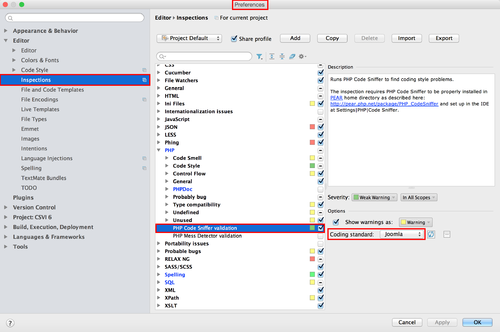
Активизация Joomla Code Style
- Откройте Settings (CTRL-ALT-S / CMD-,)
- Перейдите в Editor
- Щёлкните на Inspections
- В списке перейдите к PHP
- Щёлкните на PHP Code Sniffer Validation
- Щёлкните на чекбокс за ним, для активации
- Щёлкните на кнопку Reload (2 стрелки) для принудительной перезагрузки правил с диска
- Теперь в списке должна стать доступной Joomla. Смотрите на картинке:
- Щёлкните OK

PHP PSR-0, PSR-1 и PSR-2
- https://github.com/php-fig/fig-standards/blob/master/accepted/PSR-0.md
- https://github.com/pmjones/fig-standards/blob/psr-1-style-guide/proposed/PSR-1-basic.md
- https://github.com/pmjones/fig-standards/blob/psr-1-style-guide/proposed/PSR-2-advanced.md
Использование PHP PSR-1 и PSR-2 Sniff
CodeSniffer также может быть использован и для PSR-x Coding Standard. В этом случае вы просто выбираете другой стандарт, а не Joomla.
Использование стиля офрмления кода Joomla
Было бы неплохо проверять, что стандарты действительно учитываются. А ещё лучше, если бы PhpStorm помогал вам с форматированием по мере того, как вы пишете код. Для использования стиля оформления кода в PhpStorm
- Откройте Settings (CTRL-ALT-S / CMD-,)
- Пройдите в Editor
- Щёлкните на Code Style
- Выберите Joomla в списке Scheme
PhpStorm / Альтернативный метод
Примечание: Метод просрочен, но может быть полезен, если вы ищете возможности другой интегрции. Он также демонстрирует использование внешних инструментов в PhpStorm - так что не стоит его удалять.
The Code Sniffer can also be integrated easily as an external tool. PhpStorm will display the output in the console, including click-able links containing line and column numbers to the files that contain errors.
- Щёлкните на "Settings" и найдите "External tools"
- Щёлкните "Add..."
- Выберите "Name", "Group" and "Description".
- Щёлкните "Output Filters"
- Щёлкните "Add...", выберите название и введите в "Regular expression to match output" значение: $FILE_PATH$:$LINE$:$COLUMN$
- "Program": найдите в вашей системе исполняемый файл phpcs. Вы должны выбрать путь до phpcs.bat из установленного пакета PHP_CodeSniffer PEAR
- Для Unix систем, путём будет что-то вроде /usr/bin/phpcs
- В XAMPP (windows), вы можете найти файл в корне папки PHP (например, C:\xampp\php\phpcs.bat)
- "Parameters":
- --standard=<path/to/joomla-platform>/build/phpcs/Joomla Путь до стандартов оформления кода Joomla.
- --report=emacs Это сгенерирует простой список, содержащий ссылки на файлы ошибок
- Опционально вы можете указать -p для "progress" или -n для "errors only".
- Последним параметром должен быть $FilePath$, который должен указывать на папку или файл, которые вы хотите проверить.
Типичная строка "Parameters" на Linux системах может выглядеть вот так:
-np --standard=/home/elkuku/libs/joomla/build/phpcs/Joomla --report=emacs $FilePath$
Теперь вы можете сделать правый щелчок на любом файле или папке и выбрать сниффер из контекстного меню. Или можете добавить кнопку на панель инструментов с красивым лого Joomla.  .
.
Netbeans
У Netbeans функциональность сниффера встроена в ядро системы.
- Запустите Netbeans IDE
- Откройте Tools => Options => PHP => Code Analysis => Code Sniffer
- Вы должны установить путь до phpcs.bat из установленного пакета PHP_CodeSniffer PEAR
- Для Unix систем, путём будет что-то вроде /usr/bin/phpcs
- В XAMPP (windows), вы можете найти файл в корне папки PHP (например, C:\xampp\php\phpcs.bat)
- Как "Default Standard," выберите "Joomla"
- Теперь можете щёлкнуть на OK
- Откройте из верхнего меню Source => Inspect...
- Наслаждайтесь
Eclipse

Installation is a breeze and follows the usual pattern:
- Help => Install New Software...
- Work with: Fill in one of the update site URLs found here: http://www.phpsrc.org/eclipse/pti/
- Select the desired tools
- Restart Eclipse.

You are now able to sniff for code violations against common standards like PEAR or Zend etc.
To sniff against your own standards, specify their location and activate them (see screen shot 2)
- Window => Preferences
- PHP Tools => PHP CodeSniffer
Happy sniffing.
Geany
- Open a PHP file. (Otherwise the build menu is not accessible.) See this Screenshot
- On the top menu, select Build->Set Build Commands.
- Select the second field and name it as you wish. Enter this code in the Command:
phpcs --standard=Joomla "%f" | sed -e 's/^/%f |/' | egrep 'WARNING|ERROR' - Enter this code in the Error Regular Expression field:
(.+) [|]\s+([0-9]+)See this Screenshot - Select OK.
- If the Message Window is not open, display it by selecting it in the top View menu.
- When viewing any PHP file, press F9 to see the errors found. Screenshot
References
- https://github.com/joomla/coding-standards - Joomla! Coding Standards
- http://www.phpsrc.org/ PTI - PHP tools integration for Eclipse
- http://sourceforge.net/projects/phpmdnb/ Netbeans plugin
- http://hakre.wordpress.com/2010/03/06/php-code-sniffer-eclipse-and-wordpress/ - Excellent article. Just change "Wordpress" for "Joomla!" ;)