Het installeren van Joomla
From Joomla! Documentation
Het voor het eerst installeren van Joomla! is erg eenvoudig. Joomla!’s ingebouwde web installatie maakt het instellen van uw nieuwe website een koud kunstje.
Vereisten
Hosting eisen
Voor we beginnen met het installeren van Joomla!, zijn er een paar voorwaarden waaraan voldaan moet worden om Joomla 3.x succesvol te installeren. Deze gelden ongeacht of u op een dedicated server, een shared hosting plan server of een kopie op een lokale computer om te testen of voor ontwikkeling, installeert.
- U moet aan onderstaande eisen voldoen om Joomla! te installeren en gebruiken. 3.x


Referenties
Voorbereiding van het installeren
U moet twee taken uitvoeren voordat u Joomla! op een server kunt installeren. Eerst moet u het Joomla! pakket downloaden. Daarna heeft u een database nodig die Joomla! kan gebruiken.
Het down- en uploaden van Joomla! pakket bestanden
- Download de huidige versie van Joomla! 3.x
- Verplaats het gedownloade Joomla! installatie-pakket naar de server. Gebruik een FTP programma om de Joomla! 3.x bestanden op de server te zetten. Indien u nog geen FTP programma heeft, bevelen we Filezilla aan.
- Tip - Dit kan worden gedaan door eenvoudigweg het gedownloade pakket naar uw server te verplaatsen en daarna uit te pakken. Ook kunt u de bestanden eerst op uw eigen computer uitpakken en daarna verplaatsen naar de server. Hoe dan ook, de Joomla installatie moet uitgepakt staan in de root van uw site.

Indien u de bestanden op uw eigen computer uitpakt en dan naar de server verplaatst dan moeten alleen de mappen en bestanden UIT het pakket verplaatst worden (de zip zelf niet). Indien u de mappen en bestanden uitpakt in een map, bijvoorbeeld, Joomla en dan die map upload, dan moet uw site benaderd worden via yoursitename.com/Joomla in plaats van yoursitename.com.
Database voor Joomla! installatie
- Lees, indien er een database aangemaakt moet worden, eerst "Maak een database aan voor Joomla!" of ga naar stap #2.
- U heeft de basisgegevens van de database nodig als de Joomla! installatie is begonnen.
- Locatie van database, localhost? Of een specifieke host server zoals
dbserver1.yourhost.com - De naam van de database
- De gebruikersnaam van de database
- Het wachtwoord van de database
- Locatie van database, localhost? Of een specifieke host server zoals
Start installatie
Hoofdconfiguratie
Als aan bovengenoemde eisen voldaan is, een database aangemaakt is en de Joomla! bestanden op de juiste plek, bent u klaar om Joomla! te installeren. Start de Joomla! web installatie door uw favoriete browser te openen en naar de domeinnaam van de site te surfen. Bij het installeren op een host gebruikt u http://www.yoursitename.com. Indien u Joomla! lokaal installeert, gebruikt u http://localhost/<pad naar joomla bestanden>, en u zou het installatiescherm moeten zien.

Joomla! zal proberen automatisch het Selecteer taal veld te bepalen vanuit de taal van de browser. Dit kan indien gewenst veranderd worden.
Vul de volgende informatie in.
- Websitenaam: De naam van uw website — dit kan later op ieder moment op de Algemene instellingen pagina veranderd worden.
- Beschrijving: Vul een beschrijving van de website in. Dit is de algemene alternatieve metadata-beschrijving, welke gebruikt wordt door zoekmachines, die op iedere pagina gebruikt wordt. Over het algemeen is een maximum van 20 tot 25 woorden optimaal. Ook dit kan op ieder moment veranderd worden op de Algemene instellingen pagina. Kijk, voor meer informatie over metadata, op Algemene metadata instellingen en Invullen zoekmachine meta-data.
- E-mailadres administrator: Het e-mailadres van de administrator. Vul een geldig e-mailadres in voor het geval u uw wachtwoord vergeet. Dit is het e-mailadres waarop u een link ontvangt om het admin wachtwoord te veranderen.
- Gebruikersnaam administrator: Joomla! gebruikt standaard "admin" als gebruikersnaam voor de Super gebruiker. U kunt dit zo laten, het nu veranderen (wat een goede beveiligingsmaatregel) is of Mijn profiel gebruiken in de beheer interface om het later te veranderen.
- Wachtwoord administrator: Vergeet niet dat de super gebruiker maximale controle over de site heeft (website & beheergedeelte), probeer dus een moeilijk wachtwoord te gebruiken. Gebruik Mijn profiel in het beheer gedeelte om het later te veranderen. Bevestig het wachtwoord in het Bevestig wachtwoord administrator veld.
- Website offline: Zet op Ja of Nee. Ja - dit betekent dat, wanneer de installatie voltooid is, op uw Joomla! website het 'Site is offline bericht' getoond wordt als u surft naar
yoursitename.comom de homepage te zien. Nee - dit betekent dat de site live is indien u surft naaryoursitename.comom de homepage te zien. U kunt de Algemene instellingen in het beheer gedeelte gebruiken om de offline status wanneer dan ook te veranderen.
Klik, wanneer alles op de eerste pagina voltooid is, op de Volgende knop om verder te gaan:
Database configuratie
Configuratie instellingen
De gegevens van de database die gebruikt wordt voor Joomla! moeten nu ingegeven worden. Er werd aangegeven deze gegevens te bewaren bij de "Voorbereiding van het installeren" tab. U kunt ook kijken bij Maak een database aan voor Joomla!.

Voor de eenvoud verwijzen deze instructies naar de installatie met een MySQLi database. De instructies op de installatiepagina verklaren zichzelf, maar hier zijn ze nogmaals:
- Databasetype: MySQLi is de standaard database die gebruikt wordt
- Naam host: Waar staat de database? Normaal is
localhost, maar sommige hosts gebruiken een specifieke databaseserver zoalsdbserver1.yourhost.com - Gebruikersnaam: De gebruikersnaam die gebruikt wordt om verbinding te maken met de database
- Wachtwoord: Het wachtwoord van de database gebruikersnaam
- Naam database: De naam van de database
- Tabelvoorvoegsel: Wordt automatisch gegenereerd, maar het kan veranderd worden. Bijvoorbeeld,
jos3_kan gebruikt worden. Vergeet niet het onderstrepingsteken te gebruiken(_) aan het eind van het voorvoegsle. - Oude database verwerking: Moet de installatie bestaande tabellen back-uppen of verwijderen tijdens de installatie van nieuwe tabellen? Klik, Back-up of Verwijderen om te kiezen.
Al deze keuzes kunnen bewerkt worden op de Algemene instellingen pagina, onder Server opties nadat de installatie voltooid is. Let op, de installatie breekt indien u deze instellingen wijzigt na de installatie tenzij u een kopie van de huidige database heeft die door de Joomla! installatie gebruikt wordt. Over het algemeen wordt de gebruikersnaam en het wachtwoord van de database gewijzigd bij het verplaatsen van een bestaande installatie naar een nieuwe host met andere parameters.
Klik, indien alle informatie ingevuld is op de knop Volgende om verder te gaan:
Voltooien
Samenvatting
Het is nu tijd de Joomla! installatie af te sluiten. De laatste pagina van de installatie bevat alle informatie over de installatie. Dit is inclusief de opties (bovenaan) voor het installeren van voorbeelddata en de configuratie na installatie (onderaan).
Installeer voorbeelddata en E-mail instellingen
De eerste opties zijn voor het automatisch installeren van voorbeelddata op de website en het e-mailen van de configuratie instellingen.

Indien u een nieuwe Joomla! gebruiker bent is het handig voorbeelddata te installeren om te zien hoe Joomla! werkt. U kunt er nu voor kiezen om de configuratie-instellingen naar uzelf toegestuurd te krijgen. Indien de E-mail instellingen keuze op Ja staat, verschijnt Voeg de wachtwoorden in het e-mailbericht toe. Het e-mail wachtwoord staat in verband met de veiligheid standaard uit. U kunt er voor kiezen om de wachtwoorden op te nemen, klik op Ja.
U heeft nu de tijd om de configuratie van uw installatie te controleren, evenals de omgeving waarop het geïnstalleerd wordt.
Configuratie controle
Controleer uw configuratie
Indien alles in orde is, ziet u de Installatie bovenaan de Samenvattingspagina. Zo niet, dan is dit de plaats om dat te controleren en uit te vinden wat het veroorzaakt.

De sectie is opgedeeld in 4 groepen:
- Hoofdconfiguratie: Alle website specifieke informatie, zoals de Websitenaam, Beschrijving, Gebruikersnaam administrator, etc.
- Database configuratie: Bevat de informatie over de database die Joomla! zal gebruiken.
- Pre-installatie controle: Deze eisen moeten allemaal op Ja staan, anders kunt u Joomla! niet installeren. Met uitzondering van de PHP versie, wordt de rest normaliter geregeld in de php.ini. U heeft mogelijk ondersteuning van uw host nodig om deze instellingen aan te passen of om te kijken of het mogelijk is om ze aan te passen. Kijk, voor meer informatie, in het PHP configuration file bestand.
- Aanbevolen instellingen: Deze instellingen worden aanbevolen in uw PHP configuratie, maar belemmeren het installeren van Joomla! niet. U kunt in bovenstaande instructies zien hoe ze aangepast kunnen worden.
Indien alles juist is en alle controles voorbij, kunt u op de Installatie knop drukken rechts bovenaan op de Samenvatting pagina. Dit start het echte installatieproces.
Na het drukken op de Installatie knop, zou u een voortgangbalk moeten zien met aanvullende informatie over de installatie. Op het moment dat de installatie voltooid is, ziet u de "Gefeliciteerd! Joomla! is nu geïnstalleerd" pagina!
Voltooien
Succes en het voltooien van de installatie
Gefeliciteerd! Joomla! is nu geïnstalleerd. Indien u Joomla! wilt gaan gebruiken zonder extra talen te installeren is er nog een laatste stap nodig om de installatie te voltooien. U moet de Installatiemap verwijderen. Klik op de Verwijder installatiemap knop en een succes bericht verschijnt. Nu kunt u naar de Administrator inlog surfen door op Administratie te klikken of direct naar uw site gaan door op Website te klikken.

Extra talen installeren

Klik, voordat u de installatie voltooid door de installatiemap te verwijderen op:
- → Extra stappen: Installeer talen
Dit vervolgt de installatie van Joomla! met u naar een nieuwe installatiepagina te brengen.
Installeer talen
Een lijst met taalpakketten wordt getoond.

Check the language or language packs you wish to install. Remember the following:
- Language packs included in custom distributions will not be listed at this stage as they are already installed.
- A version of the packs proposed will match the Joomla Major version (3.0.x, 3.1.x, etc.). The minor version of the pack may not correspond, e.g. you are installing version 3.3.3 and a 3.3.2 language pack is shown.
- Unmatched language packs in the above example may have untranslated strings.
- The unmatched language packs will be offered as an update when the packs are updated by the registered Translation teams. The available update will be shown in the Control panel as well as in Extensions Manager → Update. This behavior is similar to Extensions Manager → Install Languages.
Click Next and a progress bar will be display while the language pack or packs are downloaded.
Choose Default Language
When the download is complete you can choose the default language for the Site and the Administrator interface.
- Make your choices for default languages.
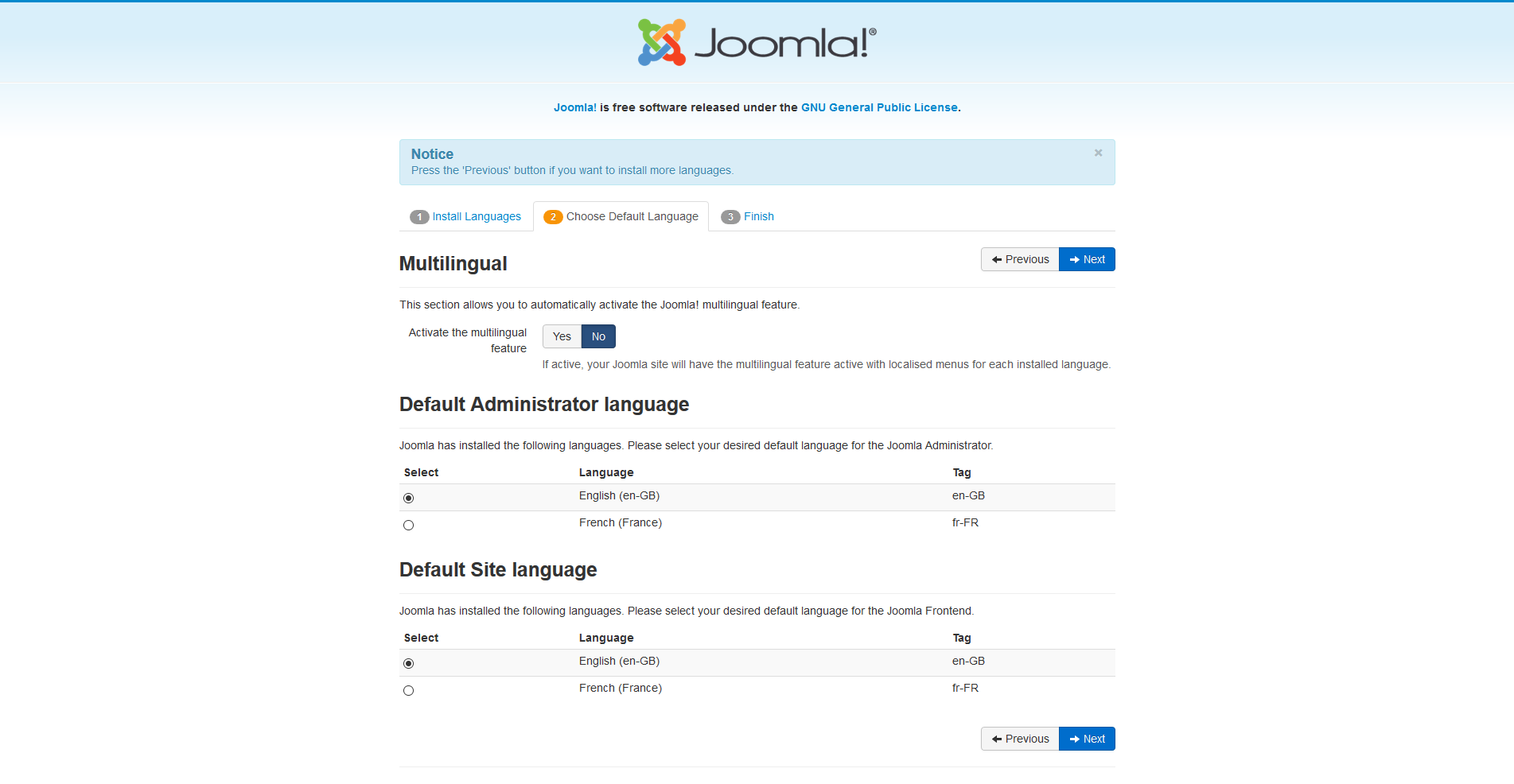

You may also choose to activate the multilingual features of Joomla! at this time too.
- Click Yes next to Activate the multilingual feature
- Two additional choice will appear.
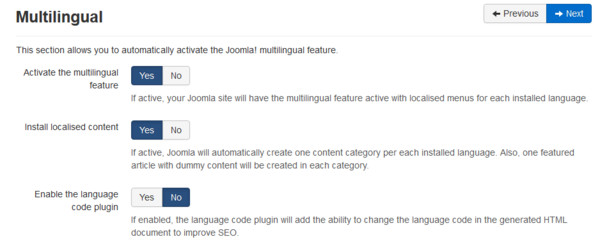
- Install localised content, yes or no. This will automatically create one content category for each language installed and one featured article with dummy content for each content category installed.
- Enable the language code plugin, yes or no. If enabled, the plugin will add the ability to change the language code in the generated HTML document to improve SEO.

When you completed all the choices of language installation, click Next to proceed.
Finalise
You will now be presented with a very similar Congratulations! Joomla! is now installed. screen. The difference will be a notation of the default Administrator and Site language settings, if they were set. You will also not see the Extra Steps message in the bottom right.

Now you can delete the Installation Folder. Click on Remove Installation folder and a success message will appear. Now you can navigate to the Administrator log in by clicking Administrator or go right to your site by clicking Site.